
Los precios o el ahorro no se ven bien
Por qué los precios y el ahorro de la oferta pueden no ser los que esperas, del precio de comparación a monedas y redondeo, y qué cambiar.
Escrito por Miguel Zamora
En esta página
Los números de la oferta salen de los precios de tus productos, de los ajustes de cada nivel y del mercado del cliente. Si un precio o un ahorro no se ve como esperas, busca tu caso aquí abajo y el ajuste que tienes que cambiar.
El ahorro es mayor que tu descuento
Usar el precio de comparación del producto viene activado por defecto. Cuando el precio de comparación de una variante es mayor que su precio, el precio tachado y todos los valores de ahorro, como {{saved_percentage}} y {{saved_total}}, se calculan desde el precio de comparación, multiplicado por la cantidad del nivel. Por eso un nivel con un 15 % puede mostrar «SAVE 40%».
Para calcular el ahorro desde el precio de venta, abre Ajustes de la oferta y, en Precios, desactiva Usar el precio de comparación del producto.
Los regalos con Incluir en el precio de comparación marcado también suman su valor al precio tachado y al ahorro.
Revisa también el Tipo de precio del nivel: Importe de descuento se descuenta de cada unidad, mientras que Precio fijo es el precio total del nivel completo, por eso su campo se llama Precio total del nivel.
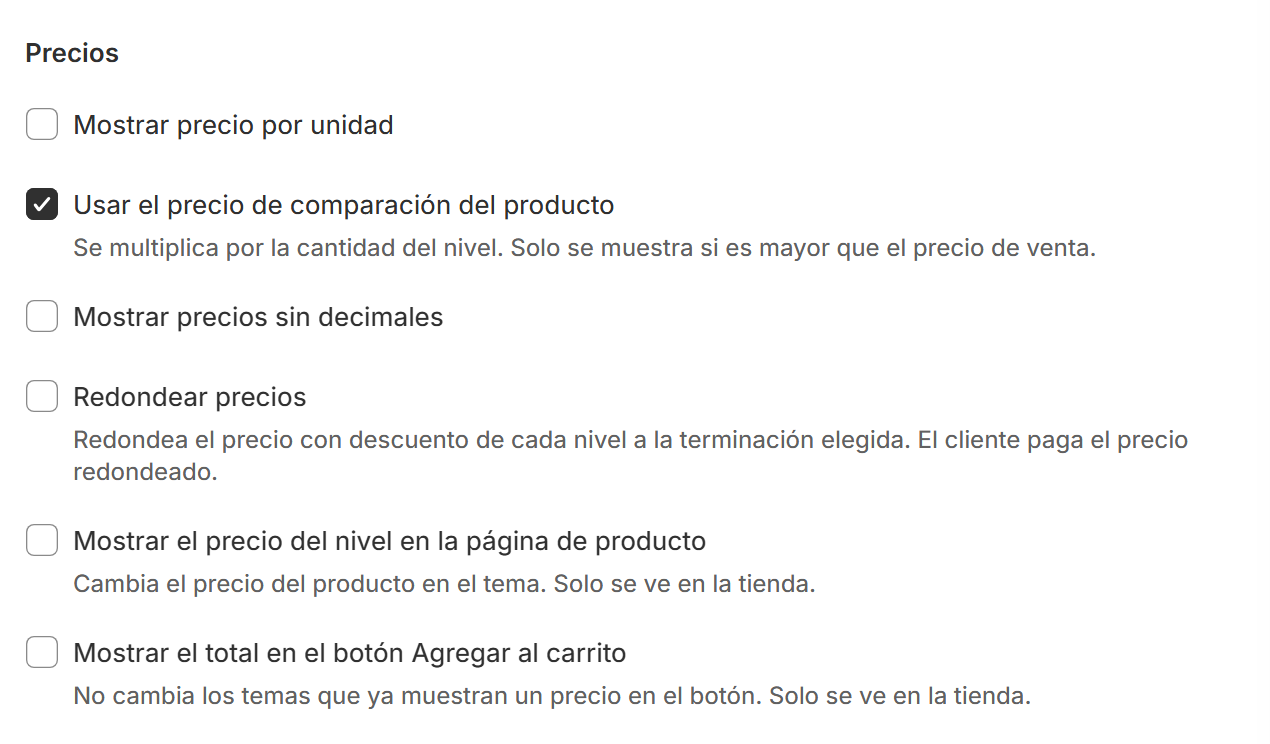
Desactívalo para calcular el ahorro sobre el precio de venta.
Los precios están redondeados o sin decimales
Tres opciones de Ajustes de la oferta, en Precios, cambian cómo se ven los precios:
Redondear precios redondea el precio con descuento de cada nivel a la terminación que elijas, y el cliente paga ese precio redondeado. Consulta la guía «Mercados, monedas y redondeo de precios» para ver cómo funciona.
Mostrar precios sin decimales solo oculta los decimales en la oferta. No cambia el precio que se cobra.
Mostrar precio por unidad muestra el precio de una unidad en lugar del total del nivel.
Precios en otra moneda
La oferta muestra los mismos precios que Shopify da a tu tema para el mercado y la moneda del cliente.
Porcentaje de descuento se ve igual en todas las monedas. Importe de descuento y Precio fijo se indican en la moneda de tu tienda y se convierten con el tipo de cambio de Shopify, así que en otras monedas no suelen quedar redondos.
Para revisar otro mercado antes de publicar, elígelo en el menú País de la vista previa. Consulta la guía «Mercados, monedas y redondeo de precios» para más detalles.
El texto dice «Calculated at checkout»
Cuando la oferta todavía no puede saber un precio, por ejemplo antes de que carguen los datos del producto o si no se pudieron leer los precios del mercado del cliente, un texto del nivel que incluye un importe muestra «Calculated at checkout». Es el texto que muestra el widget, en inglés por defecto.
El descuento se sigue aplicando en el pago.
Vuelve a cargar la página. Si el texto no cambia, contacta con nuestro equipo de soporte e indica el enlace del producto y el país del cliente.
El precio en el pago es distinto
Puede que se aplique un código de descuento u otro descuento automático en su lugar. En un mismo producto solo se aplica el mejor descuento de producto.
En Visibilidad, dentro de Ajustes de la oferta, Mercados, Excluir mercados y Excluir clientes B2B pueden dejar a algunos clientes sin el descuento.
Si el carrito cambió después de agregar la oferta, los productos pueden dejar de coincidir con el nivel.
El envío y los impuestos se suman en el pago, así que el total ahí es mayor que el precio del nivel.
Para la lista completa, consulta la guía «El descuento no se aplica en el pago».