
Agregar al carrito no agrega la oferta como esperabas
Una lista para cuando Agregar al carrito no agrega nada, agrega productos o cantidades incorrectos, o el carrito lateral no se actualiza.
Escrito por Miguel Zamora
En esta página
Usa esta lista cuando un cliente hace clic en Agregar al carrito en una página de producto con una oferta y el carrito no queda como esperabas. Para ver cómo funciona normalmente, consulta la guía «Temas, carritos laterales y creadores de páginas».
No se agrega nada o aparece un aviso
Si Pedir que elija la variante está activado en el nivel, el cliente debe elegir una variante para cada unidad. Hasta que lo hace, la oferta muestra «Please select a variant.» debajo de los niveles y no se agrega nada. Es el texto que muestra el widget, en inglés por defecto.
Si Completar con otros productos tiene activado Exigir que elija todos los productos, el cliente debe elegir antes todos los artículos. Si intenta agregar la oferta sin hacerlo, ve tu Texto del aviso, que por defecto viene en inglés: «There is a required item to be selected in order to complete your order.». Puedes reescribirlo en ese mismo campo.
Un nivel con Mostrar como agotado activado se ve atenuado y no se puede elegir. Desactívalo en el nivel cuando vuelva a haber stock.
Las variantes agotadas no se pueden agregar, y Shopify no puede agregar más unidades de las que tienes en stock. En ese caso el cliente ve «There’s not enough items in stock.», otro texto que viene en inglés por defecto. Revisa el inventario de cada variante en Shopify.
Pruébalo tú mismo en una ventana privada del navegador, como lo haría un cliente, para ver el mismo aviso que ve él.
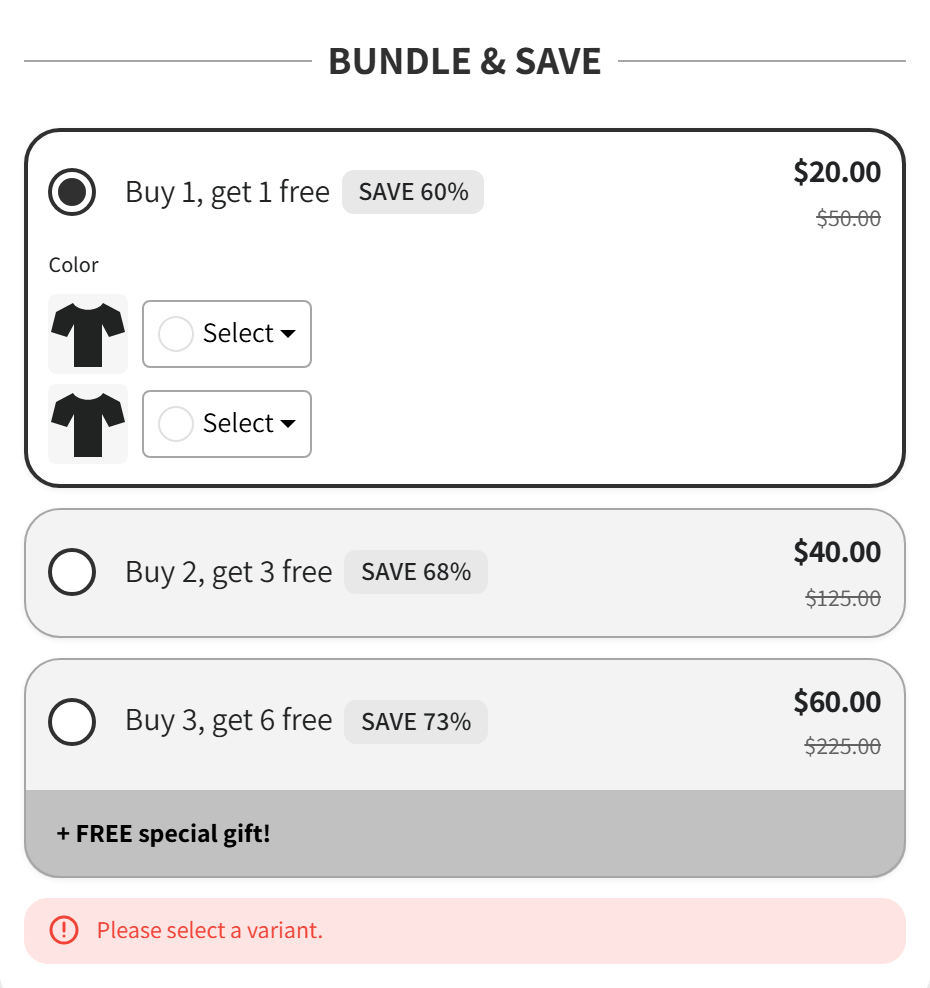
El cliente debe elegir una variante por artículo antes de agregar la oferta.
El carrito tiene productos o cantidades incorrectos
BOGOX agrega los productos del nivel que está seleccionado cuando el cliente hace clic en el botón. Revisa qué nivel estaba seleccionado: el que tiene Seleccionado por defecto aparece elegido al abrir la página.
Los botones de agregado rápido de tu tema en las páginas de colección agregan un producto sin la oferta. Para saber qué descuentos pueden recibir esos productos, consulta la guía «El descuento no se aplica en el pago».
Si el cliente cambia las cantidades en el carrito, los productos pueden dejar de coincidir con el nivel. Pídele que vuelva a elegir el nivel en la oferta y lo agregue al carrito.
Los complementos con casilla solo se agregan cuando el cliente marca la casilla.
Los regalos se agregan al carrito en su propia línea, y el descuento deja su precio en 0.
En Completar con otros productos, Rellenar automáticamente los artículos no elegidos completa los huecos vacíos con el producto principal. Desactívalo si quieres que el cliente elija cada uno.
Si la oferta está en una página personalizada o en un creador de páginas, el botón Agregar al carrito de esa página debe ser del mismo producto que la oferta.
El carrito lateral no se abre o no se actualiza
Normalmente BOGOX actualiza y abre los carritos laterales compatibles, o lleva al cliente a la página del carrito, como se explica en la guía «Temas, carritos laterales y creadores de páginas». Si no es lo que ves:
Si el cliente llega a la página del carrito en lugar de a tu carrito lateral, BOGOX no reconoció tu carrito lateral. El carrito en sí está bien. Contacta con nuestro equipo de soporte e indica el nombre de tu tema y de la app de carrito que uses, y lo revisaremos.
Si tu carrito lateral se abre con el contenido anterior, vuelve a cargar la página para comprobar que los productos están en el carrito. Después contacta con nuestro equipo de soporte con esos mismos datos.
Si el cliente se salta el carrito y va directo al pago, revisa Ir directamente al pago en Carrito, dentro de Ajustes de la oferta. Desactívalo si quieres que vea el carrito antes.
Si el cliente ve «The cart could not be confirmed. Review your cart before trying again.», un texto que viene en inglés por defecto, pídele que abra el carrito y lo revise antes de volver a intentarlo.
¿Sigue fallando?
Contacta con nuestro equipo de soporte e incluye:
El enlace a la página de producto.
El nivel que eligió el cliente.
El nombre de tu tema y de la app de carrito que uses, si tienes una.
Una grabación de pantalla o capturas de lo que pasa después de hacer clic en Agregar al carrito.