
No puedes guardar ni publicar una oferta
Qué hacer cuando el editor no te deja guardar ni publicar una oferta: revisa la tarjeta de avisos, resuelve cada mensaje y publícala.
Escrito por Miguel Zamora
En esta página
El editor revisa tu oferta mientras la editas. Si falta algo o algo todavía no se puede guardar, los botones de guardar y Publicar quedan desactivados hasta que lo resuelvas, y el editor te dice exactamente dónde mirar.
Revisa la tarjeta Resuelve esto para guardar
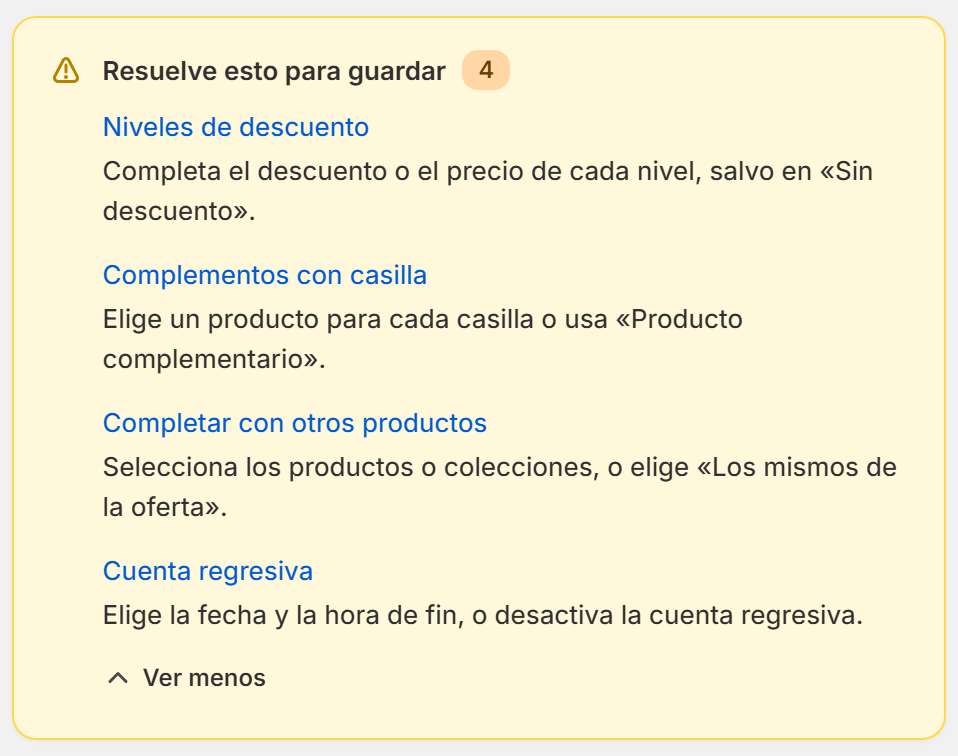
Cuando algo necesita tu atención, aparece encima de la vista previa una tarjeta titulada Resuelve esto para guardar, con el número de problemas junto al título.
Cada línea es un problema. Empieza con el nombre del paso o del extra donde está, por ejemplo Niveles de descuento o Cuenta regresiva, y sigue con lo que tienes que hacer.
Selecciona ese nombre para abrir el paso o el extra e ir directamente a él.
Algunos mensajes son de la oferta entera, así que no tienen un nombre que seleccionar.
La tarjeta muestra hasta tres problemas. Si hay más, selecciona Ver todos, seguido del número de problemas, para ver la lista completa y Ver menos para plegarla otra vez.
Las cabeceras de los pasos te guían igual: un paso con problemas muestra cuántos hay, por ejemplo 2 por revisar. Algunos extras muestran un aviso corto, como Falta elegir el producto en Complementos con casilla, Faltan los productos que puede elegir el cliente en Completar con otros productos y Falta la fecha y la hora de fin en Cuenta regresiva.
Cuando en una oferta nueva o en borrador ya no queda nada por resolver, la tarjeta cambia a Lista para publicar. Revisa la vista previa y selecciona Publicar.
Si no se puede guardar, un mensaje breve te dice por qué. Con algunos problemas, como una fecha incorrecta, también aparece arriba del editor un recuadro rojo titulado Completa los campos obligatorios.
Mensajes frecuentes y cómo resolverlos
Estos son los mensajes que más vas a ver, con la solución de cada uno.
Completa el descuento o el precio de cada nivel, salvo en «Sin descuento». Abre Niveles de descuento y completa el descuento o el precio de cada nivel, o cambia su Tipo de precio a Sin descuento.
Elige los productos de cada regalo o quita ese regalo. En Imágenes, regalos y más del nivel, elige el producto de cada regalo o quita los regalos que no necesites.
Elige el producto de cada regalo o quita ese regalo. Este viene de Regalos desbloqueables. Elige un producto para cada regalo o selecciona Quitar regalo.
Elige un producto para cada casilla o usa «Producto complementario». En Complementos con casilla, elige un producto para cada casilla o cámbiala a Producto complementario.
Selecciona los productos o colecciones, o elige «Los mismos de la oferta». En Completar con otros productos, selecciona los productos o colecciones entre los que puede elegir el cliente, o elige Los mismos de la oferta en Productos que puede elegir el cliente.
Elige la fecha y la hora de fin, o desactiva la cuenta regresiva. Abre Cuenta regresiva e indica cuándo termina, o desactívala.
La personalización de pago aún no está disponible. Pon el precio por unidad en 0. En Personalización del producto del nivel, pon Precio por unidad en 0. Por ahora la personalización es gratuita.
Usa cantidades enteras desde 1: hasta 9999 en descuento por cantidad y hasta 99 en Compra, Recibe y productos del paquete. Revisa la Cantidad de cada nivel y las cantidades de Compra, Recibe y de los productos. Sin decimales y sin 0.
Espera a que terminen de cargar las variantes antes de guardar. El editor todavía está leyendo tus productos de Shopify. Espera unos segundos y vuelve a intentarlo.
Ingresa una fecha válida. Abre Ajustes de la oferta y revisa las fechas de Fechas activas.
Un mensaje que empieza por CSS personalizado: Su enlace abre el paso Apariencia. Acorta ahí tu CSS personalizado o quita las etiquetas que indica el mensaje.
Publicar está desactivado
Publicar sigue desactivado mientras la tarjeta Resuelve esto para guardar muestre algún problema. Resuélvelos todos y se activa.
También queda desactivado unos segundos mientras cargan la oferta y sus variantes.
Si ves Puedes guardarla como borrador, pero todavía no publicarla., guarda tu trabajo como borrador ahora y vuelve a intentar publicarla más tarde.
En una oferta que ya está activa ves Guardar borrador en lugar de Publicar. Si el editor dice Esta oferta está publicada y ahora no se pueden guardar cambios en ella. Usa «Guardar borrador» para guardarlos; la oferta dejará de mostrarse en tu tienda., puedes elegir: dejar la versión activa como está y salir sin guardar, o seleccionar Guardar borrador para conservar tus cambios, sabiendo que la oferta deja de mostrarse en tu tienda hasta que la vuelvas a publicar.
Si un recuadro arriba dice que el descuento de Shopify de la oferta ya no existe, la oferta está Desconectada. Vuelve a tu lista de ofertas y selecciona Reconectar en el menú de la oferta, como se explica en la guía «Publicar, desactivar, duplicar o eliminar ofertas».
Si al crear una oferta un recuadro rojo dice No pudimos terminar de cargar la oferta, selecciona Reintentar. Tus cambios se conservan.

Cuando la tarjeta dice Lista para publicar, puedes publicar.
¿Sigues sin poder guardar?
Vuelve a cargar el editor. La última versión que guardaste se queda como estaba.
Revisa tu conexión a internet y vuelve a intentarlo.
Si sigue sin guardarse, contacta con nuestro equipo de soporte e indica el nombre de la oferta, una captura de la tarjeta Resuelve esto para guardar y el paso que estabas editando.