
Crea un nivel de Combinación libre
Ofrece un conjunto listo con un solo descuento en el que el cliente cambia artículos por productos que permitas, como «elige 3 aromas».
Escrito por Miguel Zamora
En esta página
Qué es y cuándo usarlo
Combinación libre es un tipo de nivel que agregas a cualquier oferta, no una plantilla. Es un conjunto listo, el producto de la página más otros artículos, con un solo descuento para todo el conjunto. El cliente puede cambiar cada artículo extra por otro producto que tú permitas, por ejemplo «elige 3 aromas».
Así se compara con opciones parecidas:
Los descuentos por cantidad de distintos productos son un descuento por cantidad en el que el cliente llena huecos libres con los productos que quiera. Consulta la guía «Configura descuentos por cantidad de distintos productos».
Un nivel de Paquete de productos tiene artículos fijos que el cliente no puede cambiar. Consulta la guía «Crea una oferta Completa el paquete».
Usa la Combinación libre cuando quieras sugerir un conjunto concreto y aun así dejar que el cliente elija dentro de una familia de productos parecidos, como sabores, aromas o colores.
Cómo lo ve el cliente
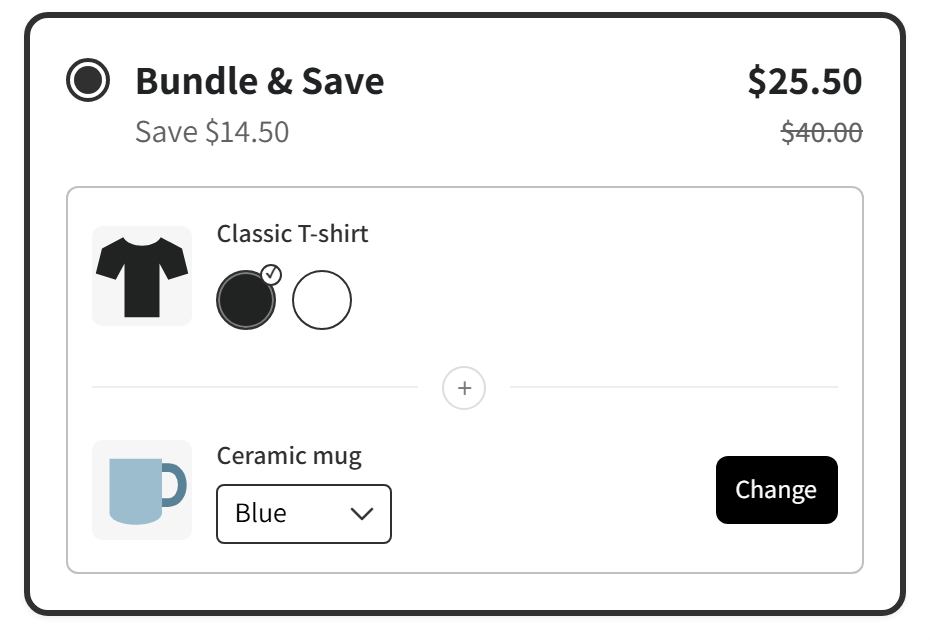
En la página de producto, el nivel muestra su título y su subtítulo, que empiezan como «Bundle & Save» y «Save {{saved_amount}}» (lo que se ahorra, como «Save $9.00»). Vienen en inglés y puedes reescribirlos. Debajo, el nivel muestra los artículos del conjunto con sus nombres.
Cuando el nivel está seleccionado, cada artículo intercambiable muestra un botón, «Change» por defecto. Abre una ventana, con el título «Select product» por defecto, donde el cliente elige otro producto y su variante. Ambos textos vienen en inglés y puedes reescribirlos. El total muestra el precio del conjunto con el precio original tachado.
Cuando el cliente agrega el conjunto al carrito desde la oferta, el descuento se aplica solo en el carrito y en el pago.
Agrega el nivel
Abre una oferta o crea una desde una plantilla.
En Niveles de descuento, haz clic en Agregar nivel y elige Combinación libre.
El nivel nuevo se abre. Empieza con un 15 % de descuento y con el Producto principal (el producto de la página) como primer artículo.
Agrega los demás artículos y define el precio, como se explica más abajo, y revisa la Vista previa.
Haz clic en Publicar para poner la oferta en marcha o guárdala como borrador.
Elige los productos
En la sección Productos del nivel:
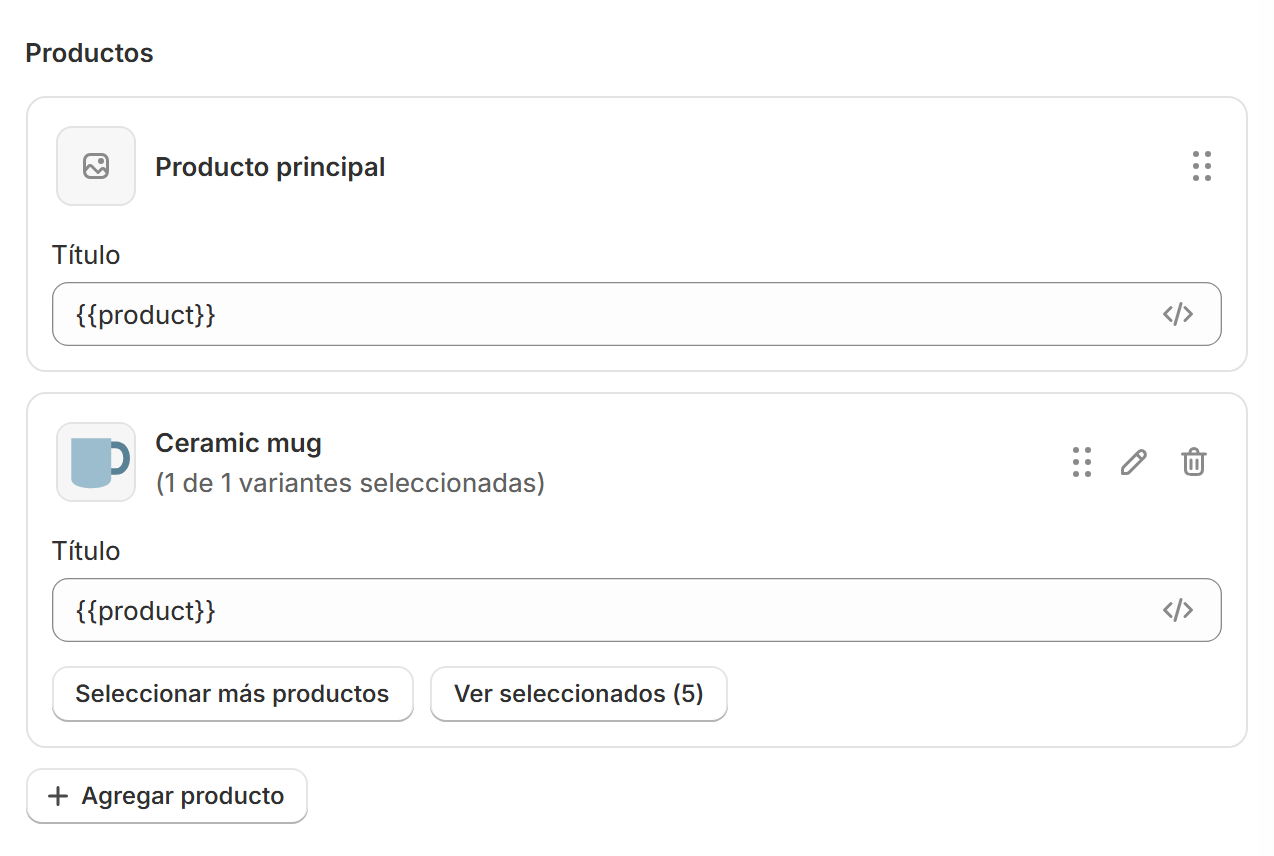
Haz clic en Agregar producto y elige uno o varios productos en el selector de Shopify. Cada uno pasa a ser un artículo del conjunto.
Para cada artículo, haz clic en Seleccionar productos intercambiables y elige los productos por los que el cliente puede cambiarlo, hasta 100. Solo los artículos con productos intercambiables tienen el botón para cambiar.
Para agregar más después, haz clic en Seleccionar más productos. Para revisar la lista, haz clic en Ver seleccionados, que indica cuántos elegiste.
En cada artículo también puedes:
Hacer clic en su nombre para reemplazarlo por otro producto.
Hacer clic en el lápiz (Editar variantes) para ofrecer solo algunas de sus variantes.
Hacer clic en la papelera (Quitar producto) para sacarlo del conjunto.
Arrastrarlo por su asa para cambiar el orden.
Editar su Título, que empieza como {{product}}, el nombre del producto.
Un artículo con todas sus variantes agotadas muestra Agotado. El Producto principal siempre se queda en el conjunto: no se puede quitar ni cambiar.
Precio, textos y la ventana de productos
En Textos y precio:
Título y Subtítulo: la línea principal del nivel y su línea de apoyo.
Tipo de precio: Sin descuento, Porcentaje de descuento, Importe de descuento o Precio fijo. Luego indica el Descuento, o el Precio del paquete si elegiste Precio fijo. Se aplica a todo el conjunto, no a cada artículo.
Etiqueta de descuento: una etiqueta corta como «AHORRA 15 %».
Texto del botón: el texto del botón para cambiar, «Change» por defecto.
En Opciones de selección:
Aplicar plan de venta: para ofertas con suscripciones. Consulta la guía «Tipos de nivel: cuál usar».
Mostrar productos solo al seleccionar: muestra los artículos solo después de que el cliente selecciona este nivel.
Seleccionado por defecto: este nivel sale elegido de entrada.
Mostrar precios de productos: muestra el precio de cada artículo.
Pedir que elija la variante: el cliente debe elegir una variante antes de agregar el conjunto.
Para personalizar la ventana que usa el cliente para cambiar artículos, haz clic en Editar selector de productos. En Personalizar la ventana puedes cambiar tamaños y colores, el Encabezado, el Subtítulo y el Texto del botón («Choose» por defecto), el Orden predeterminado, y activar Mostrar campo de búsqueda. Revisa el resultado en la vista previa de la propia ventana y haz clic en Aplicar. Estos ajustes de la ventana se comparten entre todos los niveles de Combinación libre de la oferta.
Consejo: mantén el conjunto en 2 a 4 artículos y cada lista de productos intercambiables con precios parecidos, para que la oferta sea clara y el ahorro, predecible.