
Tipos de nivel: cuál usar
Compara los cinco tipos de nivel de BOGOX, agrega y ordena niveles, ofrece un producto alternativo, marca un nivel agotado y aplica un plan.
Escrito por Miguel Zamora
En esta página
En el paso Niveles de descuento del editor, cada nivel es una opción que el cliente puede elegir en la página de producto. BOGOX tiene cinco tipos de nivel y una misma oferta puede combinarlos, por ejemplo dos niveles por cantidad y un nivel de paquete.
Los cinco tipos de nivel
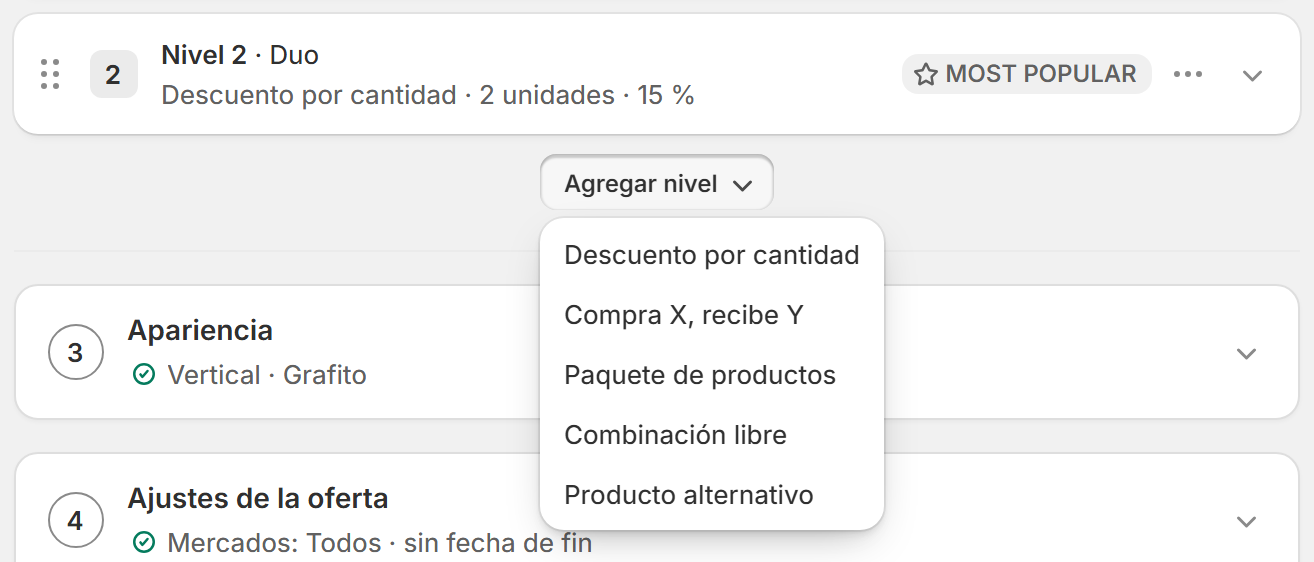
Descuento por cantidad: más unidades del mismo producto a mejor precio, como un 10 % de descuento en 2 unidades y un 20 % en 3. Úsalo para vender más de un producto; consulta la guía «Configura descuentos por cantidad del mismo producto». Con el extra Completar con otros productos activo, el cliente puede completar el nivel con productos distintos y se convierte en una oferta de combina y ahorra; consulta la guía «Configura descuentos por cantidad de distintos productos».
Compra X, recibe Y: el cliente compra una cantidad de unidades y recibe más gratis o con descuento, como compra 2 y llévate 1 gratis. Consulta la guía «Configura una oferta compra X, lleva Y (BXGY)».
Paquete de productos: el producto de la página junto con artículos que lo completan, a un precio de paquete. Consulta la guía «Crea una oferta Completa el paquete».
Combinación libre: un conjunto listo de artículos con un solo descuento, en el que el cliente puede cambiar artículos por otros productos que tú permitas. Consulta la guía «Crea un nivel de Combinación libre».
Producto alternativo: otro producto en lugar del de la página, como un tamaño más grande o una versión premium. Se explica más abajo.
Agrega, reordena y elimina niveles
En Niveles de descuento, haz clic en Agregar nivel y elige uno de los cinco tipos.
El nivel nuevo se agrega al final y se abre para que lo edites. También queda seleccionado en la vista previa.
Reescribe sus textos, define su precio y guarda la oferta.
Los niveles nuevos traen textos de ejemplo en inglés que puedes reescribir: un nivel Compra X, recibe Y empieza como «Buy 2, get 1 free!» (los números siguen a tu nivel anterior), un Paquete de productos como «Complete the bundle», una Combinación libre como «Bundle & Save» y un Producto alternativo como {{product}}, que muestra el nombre del producto. Un nivel nuevo de Descuento por cantidad toma la cantidad siguiente y empieza con el título vacío.
Una oferta puede tener hasta 20 niveles. Al llegar al límite verás Puedes tener hasta 20 niveles. Las cantidades son números enteros: hasta 9.999 en un Descuento por cantidad y hasta 99 en Compra, Recibe y los artículos de un paquete.
Para cambiar el orden, arrastra un nivel por su asa (Arrastra para reordenar). Para copiar o quitar un nivel, abre su menú ⋮ y elige Duplicar o Eliminar. Las insignias se mueven con su nivel.
Niveles de producto alternativo
Un nivel de Producto alternativo ofrece un producto distinto en lugar del de la página, por ejemplo un tamaño más grande, una versión premium o un kit de inicio. Cuando el cliente lo elige, se agrega al carrito una unidad de ese producto.
Haz clic en Agregar nivel y elige Producto alternativo.
Haz clic en Seleccionar producto y elige el producto en el selector de Shopify. Puedes dejar todas sus variantes o solo algunas.
Revisa la tarjeta: muestra la foto y el precio del producto, y Agotado cuando todas sus variantes están agotadas.
Ajusta el Título, el Subtítulo y la Etiqueta de descuento del nivel. El título empieza como {{product}}, el nombre del producto.
En la tarjeta, el lápiz (Editar producto) cambia el producto o sus variantes, Editar en Shopify abre el editor de productos de Shopify y Quitar producto lo quita.
Este nivel no tiene descuento propio: el producto se agrega a su precio normal. Aun así puedes agregar regalos, productos adicionales, imágenes o puntos destacados en Imágenes, regalos y más. Elige un producto antes de guardar, porque la oferta no se puede guardar mientras un nivel de Producto alternativo no tenga ninguno.
Muestra un nivel como agotado
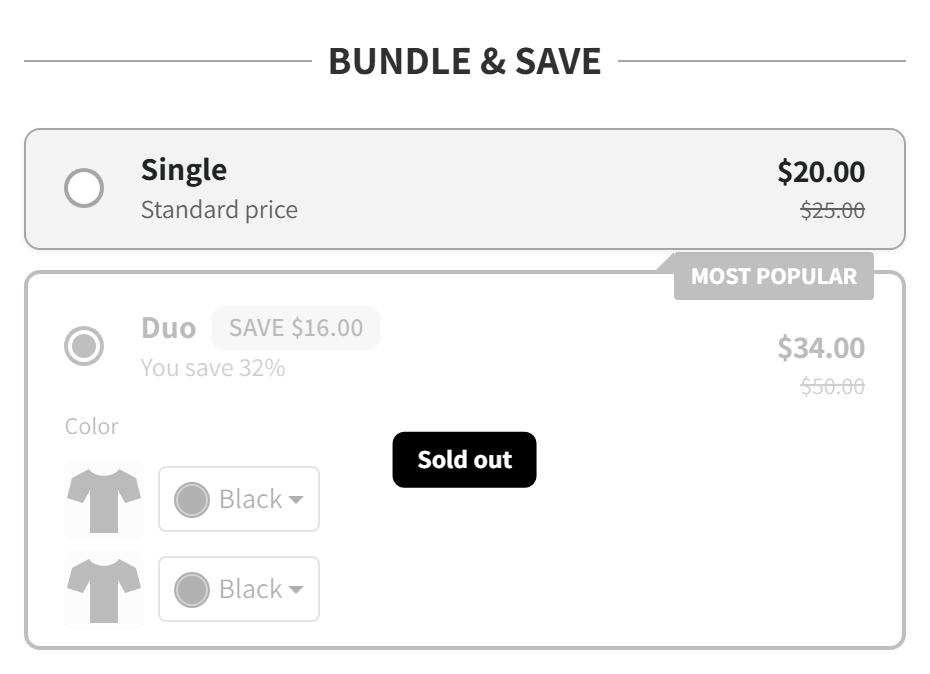
Al final de cada nivel hay un interruptor Mostrar como agotado. Cuando está activo, el cliente ve el nivel atenuado, con una etiqueta, y no puede elegirlo. Úsalo para crear sensación de escasez o para un nivel que se te agotó.
Texto de la etiqueta: la etiqueta del nivel. Por defecto dice «Sold out», en inglés, y puedes reescribirla.
Opacidad: cuánto se ve el nivel atenuado, un 30 % por defecto.
Fondo y Texto: los colores de la etiqueta.
Tamaño: el tamaño del texto de la etiqueta, de 8 a 32 px.
Acuérdate de desactivar el interruptor cuando vuelvas a tener stock. BOGOX no lo hace por ti.
Aplica un plan de venta a un nivel
Esta opción solo importa cuando la oferta vende suscripciones (consulta la guía «Crea una oferta de Suscripción»). Está disponible en los niveles de Descuento por cantidad, Combinación libre y Producto alternativo, entre las opciones del nivel.
Abre el nivel y marca Aplicar plan de venta.
En la lista que aparece, elige un plan, que BOGOX lee de tus productos, o deja Predeterminado.
Cuando un cliente se suscribe, este nivel se vende con el plan que elegiste en lugar del predeterminado, por ejemplo un plan mensual en el nivel de 3 unidades. Si un producto no tiene ese plan, la tienda busca un plan con el mismo nombre o usa el primer plan del producto.