
Conoce el editor de ofertas
Un mapa del editor de ofertas de BOGOX: los cinco pasos, la vista previa en vivo y cuándo guardar, guardar como borrador, publicar o descartar.
Escrito por Miguel Zamora
En esta página
Cuando creas una oferta desde una plantilla o abres una desde tu lista de ofertas, BOGOX abre el editor de ofertas. Configuras la oferta en cinco pasos y la vista previa que tienen al lado muestra cómo se verá. Esta guía es un mapa del editor; cada paso tiene su propia guía detallada.
Los cinco pasos
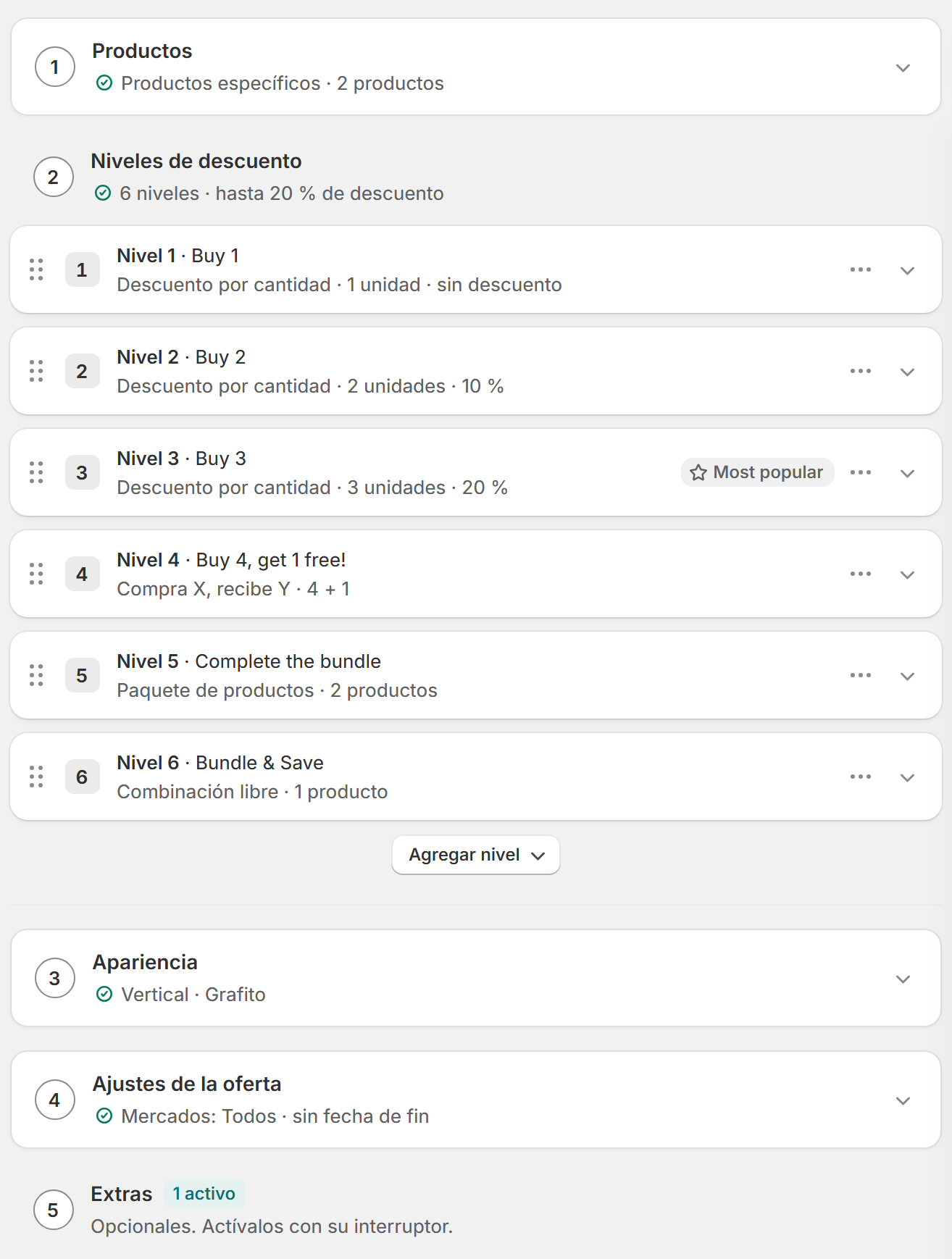
Los pasos están numerados. Productos, Apariencia y Ajustes de la oferta se abren de uno en uno: al abrir uno se cierra el que tenías abierto. Niveles de descuento y Extras siempre están a la vista, y dentro abres cada nivel o cada extra. Cada encabezado muestra un resumen de sus ajustes y un contador como 2 por revisar cuando algo necesita tu atención.
Productos: en qué páginas de producto aparece la oferta y cómo elige el cliente las variantes y las muestras de color. Consulta las guías «Elige dónde aparece una oferta» y «Variantes y muestras de color».
Niveles de descuento: las opciones entre las que elige el cliente. Cada nivel es una tarjeta que abres con un clic. Arrastra una tarjeta para cambiar el orden, usa su menú ⋮ para Duplicar o Eliminar el nivel y haz clic en Agregar nivel para agregar otro. Consulta la guía «Tipos de nivel: cuál usar».
Apariencia: el diseño, los colores y el CSS de la oferta.
Ajustes de la oferta: nombre, visibilidad, precios, carrito, fechas y alerta de stock bajo. Consulta la guía «Ajustes de la oferta: nombres, fechas y combinaciones».
Extras: funciones opcionales, cada una con su propio interruptor, en tres grupos. Aumentar el valor del pedido reúne Complementos con casilla, Completar con otros productos y Regalos desbloqueables. Urgencia y confianza reúne Cuenta regresiva, Rasca y gana, Badges y Resumen de ahorro. Experiencia de compra reúne Barra fija de compra y Suscripciones. El encabezado indica cuántos están activos.
Cada extra tiene su guía: consulta «Agrega un complemento con casilla», «Crea una oferta de Regalos progresivos», «Agrega y edita insignias», «Más extras para impulsar tu oferta» y «Crea una oferta de Suscripción».
Usa la vista previa
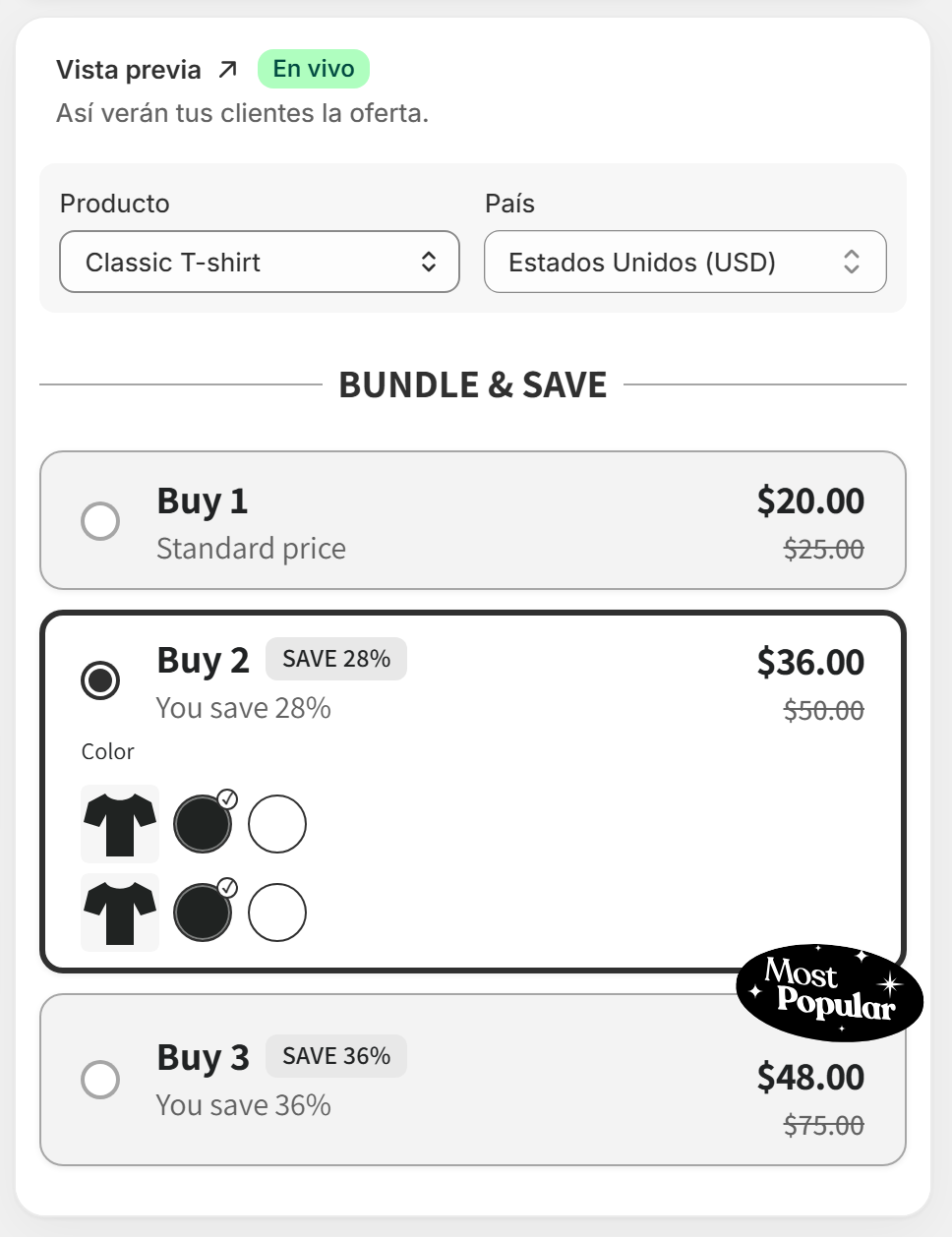
La columna Vista previa sigue a la vista mientras te desplazas y se actualiza mientras escribes: Así verán tus clientes la oferta. Encima tiene estos controles:
Producto: elige cuál de los productos de la oferta quieres ver.
País: muestra los precios en la moneda de ese mercado. Cada país muestra el código de su moneda junto al nombre. Si no hay una lista de países disponible, la única opción es Moneda de la tienda, seguida del código de tu moneda.
Ver el rasca y gana en la vista previa: aparece cuando el extra Rasca y gana está activo, para que veas la tarjeta para rascar.
Abrir producto en la tienda: abre el mismo producto en tu tienda.
La vista previa y los niveles van sincronizados. Al abrir un nivel en Niveles de descuento se selecciona en la vista previa, y al hacer clic en un nivel de la vista previa se selecciona y se abre en el editor.
Algunas opciones solo se ven en tu tienda real, como Mostrar el precio del nivel en la página de producto. Cuando la oferta esté publicada, usa Abrir producto en la tienda para revisarlas.
Guardar, guardar borrador o publicar
Lo que hace cada botón depende de la oferta. Guardar y Descartar están en la barra de Shopify de la parte superior. En una oferta nueva la barra está desde el principio; en una oferta ya guardada aparece en cuanto cambias algo.
Una oferta nueva: Publicar la pone en marcha. Guardar la guarda como borrador.
Un borrador: Guardar guarda tus cambios y la oferta sigue como borrador. Publicar la pone en marcha.
Una oferta publicada: Guardar aplica tus cambios y la oferta sigue publicada. Guardar borrador la guarda y la quita de tu tienda.
Encima de la vista previa, una tarjeta te dice si la oferta está lista. En una oferta nueva o en borrador, Lista para publicar significa que todo está en orden: Revisa la vista previa y selecciona Publicar. Resuelve esto para guardar enumera lo que falta, con un enlace a cada problema que te lleva al paso correcto. Si te atascas, consulta la guía «No puedes guardar ni publicar una oferta».
Cuando usas Guardar borrador en una oferta publicada, BOGOX lo confirma con Borrador guardado.
Salir o descartar cambios
Para deshacer tus cambios, haz clic en Descartar en la barra de Shopify. La oferta vuelve a su última versión guardada o, si es nueva, a como estaba al abrirla.
Si intentas salir con cambios sin guardar, por ejemplo con el enlace de la parte superior (Ofertas, o Plantillas en una oferta nueva) o desde el menú de la app, BOGOX pregunta ¿Salir sin guardar?
Salir sin guardar: sales y pierdes los cambios que no guardaste.
Seguir editando: te quedas en el editor para guardar primero.