
Tu lista de ofertas y los estados de cada oferta
Encuentra cualquier oferta en el Inicio de BOGOX, entiende qué significa cada estado y arregla una oferta que aparece como Desconectada.
Escrito por Miguel Zamora
En esta página
Todas tus ofertas están en la tabla Ofertas del Inicio de BOGOX. Esta guía explica cómo encontrar una oferta, qué significa su estado y cómo arreglar una oferta desconectada. Para activar, desactivar, duplicar o eliminar ofertas, consulta la guía «Publicar, desactivar, duplicar o eliminar ofertas».
Encuentra tus ofertas
Las pestañas de encima de la tabla filtran la lista por estado:
Todas: todas las ofertas.
Activas: las ofertas que están en marcha ahora mismo.
Inactivas: las ofertas que no se ven en tu tienda, es decir, los borradores, las ofertas terminadas y las desconectadas.
Programadas: las ofertas publicadas que esperan su fecha de inicio.
Para buscar una oferta concreta, haz clic en el botón de búsqueda (la lupa) y escribe en Buscar ofertas por nombre o producto. La lista se actualiza mientras escribes, dentro de la pestaña en la que estás. Presiona Esc para borrar la búsqueda.
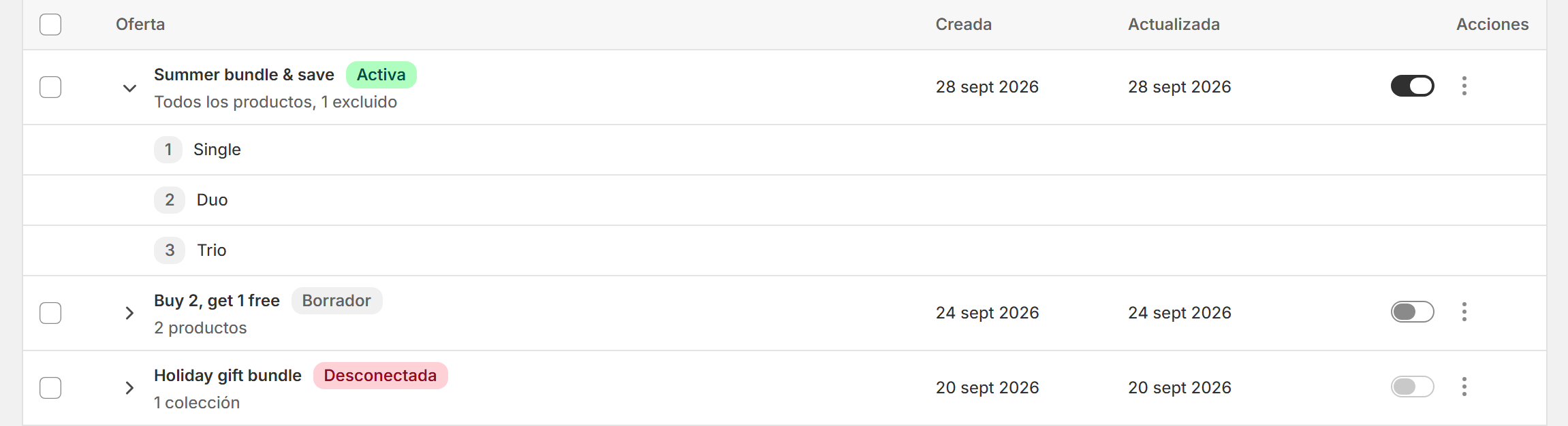
Cada fila muestra:
El nombre de la oferta, con su estado al lado.
Debajo del nombre, los productos a los que se dirige la oferta, por ejemplo Todos los productos, 2 excluidos.
Una flecha antes del nombre, Mostrar niveles, que muestra los niveles de la oferta debajo de la fila. Haz clic otra vez para ocultarlos.
La fecha en que se creó la oferta y, a la derecha, su interruptor y el menú Más acciones (⋮).
Para agregar columnas, haz clic en Columnas encima de la tabla y marca Estado o Actualizada. BOGOX recuerda tu elección en este navegador.
Haz clic en el nombre de una oferta, o en cualquier parte de su fila, para abrirla en el editor. Si ya marcaste alguna fila, al hacer clic en otra la marcas o desmarcas en lugar de abrirla. La tabla muestra 25 ofertas por página; usa las flechas de debajo para ver el resto.
Para eliminar varias ofertas a la vez, marca sus casillas y haz clic en Eliminar en la barra que aparece, como se explica en la guía «Publicar, desactivar, duplicar o eliminar ofertas».
Si todavía no tienes ofertas, verás Aún no tienes ofertas con el botón Crear oferta. El mismo mensaje aparece cuando una pestaña o una búsqueda no tienen resultados.

Qué significa cada estado
Activa: la oferta está publicada y dentro de sus fechas activas. Se ve en sus páginas de producto y su descuento se aplica.
Borrador: la oferta está guardada pero no publicada, así que nunca se ve en tu tienda. Para ponerla en marcha, ábrela y haz clic en Publicar, o activa su interruptor en la tabla.
Programada: la oferta está publicada, pero todavía no llegó su Fecha de inicio. Empieza a mostrarse ese día.
Terminada: ya pasó la Fecha de fin, así que la oferta ya no se muestra ni descuenta. Para volver a usarla, ábrela y cambia las Fechas activas en Ajustes de la oferta.
Desconectada: el descuento de Shopify de la oferta se eliminó fuera de BOGOX. La oferta no se muestra ni descuenta hasta que la reconectes.
Los colores te ayudan a revisar la lista de un vistazo: verde para Activa, azul para Programada y rojo para Desconectada. La columna Estado muestra el mismo estado que la etiqueta junto al nombre.
Arregla una oferta Desconectada
Cada oferta de BOGOX funciona con un descuento automático de Shopify que lleva el código de la oferta como nombre, por ejemplo BOGOX-48088D. Una oferta pasa a Desconectada cuando ese descuento ya no existe, normalmente porque alguien lo eliminó en la página Descuentos de Shopify o porque la app se desinstaló y se volvió a instalar.
En una oferta desconectada, el interruptor de la tabla aparece en gris y no se puede activar. Para arreglarla:
En la fila de la oferta, abre el menú Más acciones (⋮).
Selecciona Reconectar. BOGOX vuelve a crear el descuento y lo confirma con Oferta reconectada.
Si ya no necesitas la oferta, selecciona Eliminar.
Si abres una oferta desconectada, un aviso en la parte superior del editor dice El descuento de Shopify de esta oferta ya no existe. Se marcó como desconectada: reconéctala o elimínala. Usa su botón para volver a tu lista de ofertas y reconectarla desde allí.
Consejo: gestiona tus ofertas desde BOGOX, no desde la página Descuentos de Shopify. Si desactivas o eliminas una oferta en BOGOX, todo queda sincronizado.
Cambia el idioma de la app
Al final del Inicio, el menú Idioma de la app cambia el idioma del panel de BOGOX, por ejemplo a Español o English. Como dice el texto de ayuda que tiene debajo: Solo cambia el idioma de este panel, no el de tu tienda.
Tu tienda y tus ofertas no cambian. BOGOX recuerda el idioma que elegiste en este navegador.