
Temas, carritos laterales y creadores de páginas
Con qué temas funciona BOGOX, dónde aparece el widget en la página de producto, cómo moverlo y qué pasa cuando el cliente agrega al carrito.
Escrito por Miguel Zamora
En esta página
BOGOX se integra en tu tema sin editar su código. Así funciona con los temas, el carrito y las páginas de producto personalizadas.
Con qué temas funciona
BOGOX se carga mediante su inserción de app, que funciona con cualquier tema de Shopify. El único requisito es que Bogox Upsell, Cross-sell esté activado en Inserciones de apps en el tema que usas, como se explica en la guía de instalación de BOGOX.
Para mover el widget a otro lugar necesitas un tema Online Store 2.0, como Dawn o la mayoría de los temas actuales de la Shopify Theme Store, porque solo esos temas aceptan bloques de apps.
Opciones como Mostrar el precio del nivel en la página de producto y Mostrar el total en el botón Agregar al carrito cambian el precio y el botón del propio tema. Funcionan con la mayoría de los temas, y los temas que ya muestran un precio en el botón no se modifican.
Dónde aparece el widget y cómo moverlo
De forma predeterminada, BOGOX coloca la oferta dentro del formulario de producto, justo encima del botón Agregar al carrito de tu tema. El cliente elige un nivel en el widget y lo agrega con el botón Agregar al carrito o Comprar ahora de tu tema.
Para mostrarlo en otro lugar de la página de producto:
En Shopify, ve a Tienda online > Temas y haz clic en Personalizar.
Abre una plantilla de producto.
En la sección de información del producto, haz clic en Agregar bloque y elige Bogox Quantity Breaks en la pestaña Aplicaciones.
Arrastra el bloque hasta donde quieras la oferta y haz clic en Guardar.
Cuando el bloque está visible, la oferta se muestra dentro de él en lugar de en el lugar predeterminado. El ajuste Product del bloque se rellena solo con el producto de la página. Deja el bloque en la misma página que el botón Agregar al carrito de ese producto, porque ese botón es el que agrega la oferta al carrito.
Qué pasa después de agregar al carrito
BOGOX agrega el nivel elegido al carrito y luego:
Si tu tema tiene un carrito lateral o una ventana de carrito como la de Dawn y los muchos temas basados en él, BOGOX lo actualiza y lo abre.
Algunas apps de carrito lateral, como UpCart, también se actualizan.
Si no encuentra un carrito lateral compatible, el cliente va a la página del carrito, que siempre muestra el carrito actualizado.
Si activaste Ir directamente al pago en Carrito dentro de Ajustes de la oferta, o el cliente usa Comprar ahora, va directamente al pago.
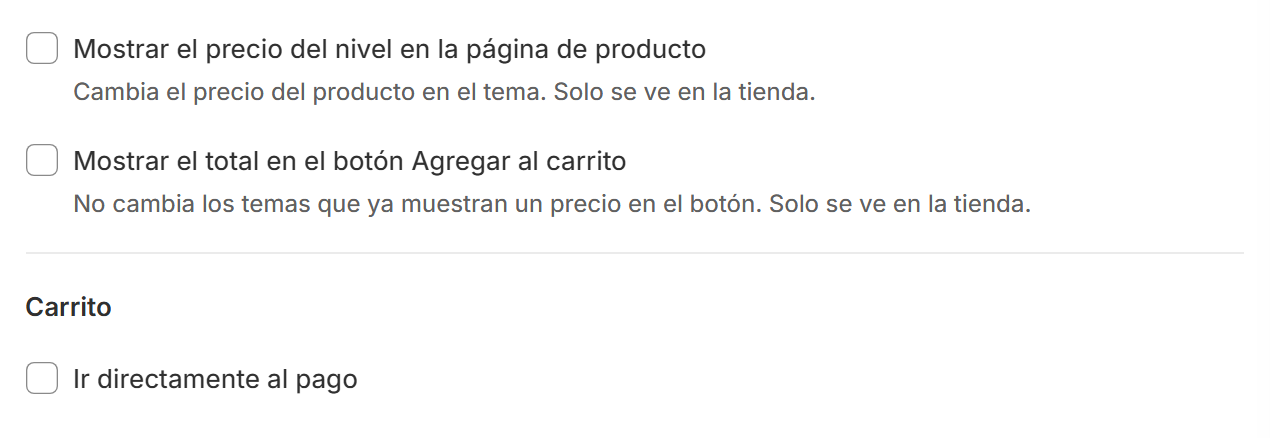
Estas opciones cambian el precio, el botón y el carrito de tu tema.
Páginas de producto personalizadas y creadores de páginas
BOGOX coloca la oferta automáticamente cuando la página tiene un formulario de producto estándar de Shopify con un botón Agregar al carrito para ese producto. Muchos creadores de páginas mantienen ese formulario, así que las ofertas suelen funcionar también en sus páginas, pero no podemos garantizar todos los diseños personalizados.
Si la oferta no aparece, sale en un lugar incorrecto o el botón no agrega el nivel elegido, contacta con nuestro equipo de soporte. Envía el enlace de la página, el nombre de tu tema y el creador de páginas que usas, y lo revisaremos.