
Mercados, monedas y redondeo de precios
Cómo muestra BOGOX los precios en la moneda de cada cliente, cómo convierte los descuentos fijos, cómo redondea y cómo limitar una oferta a mercados.
Escrito por Miguel Zamora
En esta página
BOGOX funciona con Shopify Markets. Esta guía explica qué ven tus clientes en otras monedas, qué hace Redondear precios y cómo mostrar una oferta solo en algunos mercados.
Precios en la moneda del cliente
El widget muestra los precios en la moneda en la que el cliente está comprando. Usa los mismos precios de producto que Shopify le da a tu tema para ese mercado, incluidos los que hayas fijado a mano para un mercado, así que la oferta coincide con el resto de la página de producto.
La conversión del descuento de cada nivel depende de su tipo:
Porcentaje de descuento funciona igual en cualquier moneda, porque es un porcentaje del precio local.
Importe de descuento y Precio fijo se escriben en la moneda de tu tienda. BOGOX los convierte con el tipo de cambio de Shopify para la moneda del cliente, igual que se calcula el descuento en el pago, así que el precio del widget es el precio del carrito.
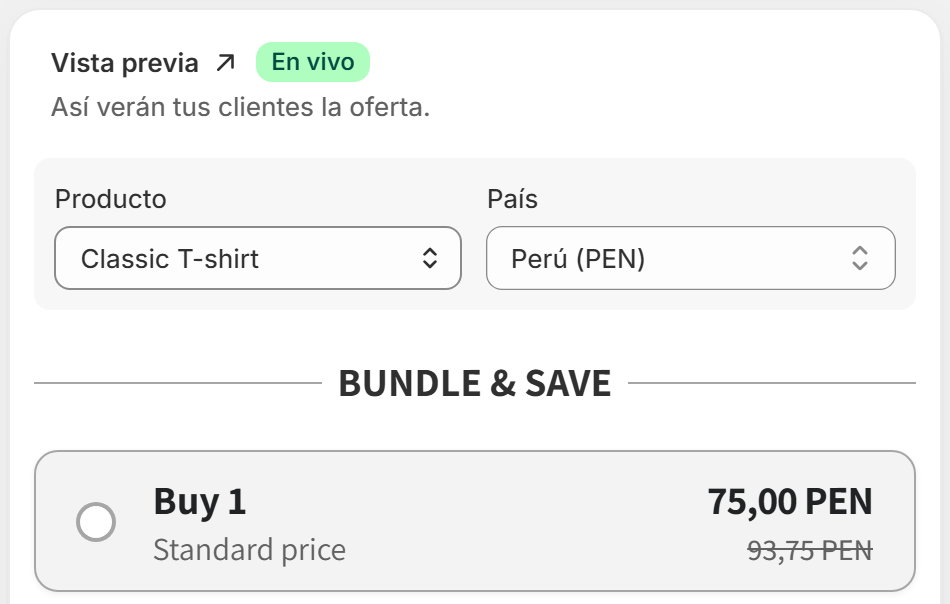
Para revisar otro mercado antes de publicar, elígelo en el menú País de la Vista previa del editor de la oferta. La opción Moneda de la tienda muestra los precios en tu propia moneda.
Redondear precios
En el editor de la oferta, abre Ajustes de la oferta.
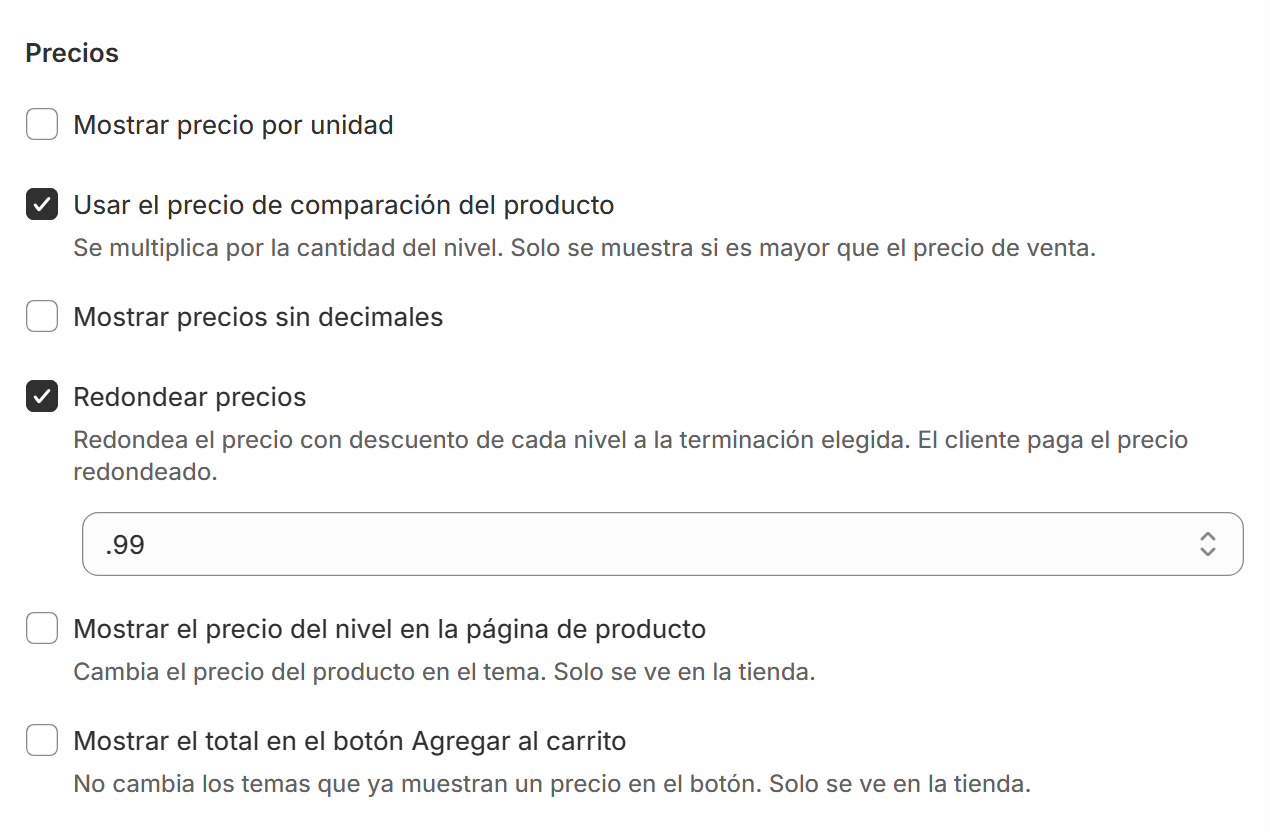
En Precios, activa Redondear precios.
Elige una terminación en el menú que aparece: .99, .95, .90, .x9, .x0 o .00.
Guarda o publica la oferta.
Con .99, .95, .90 o .00 el precio termina exactamente en esos céntimos. Con .x9 o .x0 solo se fija el último dígito, por ejemplo 47.29 o 47.30.
BOGOX redondea hacia arriba el total con descuento de cada nivel hasta el siguiente precio con esa terminación. Si ese precio superara el precio completo del nivel, redondea hacia abajo. Los niveles sin descuento o con total gratis no se redondean, y las monedas sin decimales, como el yen japonés, nunca se redondean.
El redondeo cambia lo que paga el cliente: el precio redondeado es el que se cobra en el pago, en todas las monedas. Mostrar precios sin decimales es distinto: solo oculta los decimales en el widget y no cambia el precio.
Mostrar una oferta solo en algunos mercados
En Ajustes de la oferta, ve a Visibilidad.
En Mercados, deja Todos para mostrar la oferta en todas partes, o elige un mercado para mostrarla solo allí.
Para hacer lo contrario, elige un mercado y marca Excluir mercados. La oferta se mostrará en todas partes menos en ese mercado. Con Todos seleccionado no se excluye ninguno.
Guarda o publica la oferta.
La regla de mercado se aplica al widget y al descuento: un cliente fuera del mercado elegido no ve la oferta ni recibe su descuento en el pago. También puedes marcar Excluir clientes B2B. Solo funciona con B2B de Shopify, no con apps B2B de terceros.
Si el menú muestra Mercado no disponible, el mercado guardado en la oferta ya no existe en Shopify. Elige otro y guarda.