
Muestra imágenes, regalos y líneas extra en un nivel
Usa Imágenes, regalos y más en cada nivel para añadir una imagen, una imagen destacada, regalos, productos adicionales o puntos destacados.
Escrito por Miguel Zamora
En esta página
Dónde está Imágenes, regalos y más
Abre tu oferta, ve a Niveles de descuento y haz clic en un nivel para abrirlo. Hacia el final del nivel encontrarás Imágenes, regalos y más, con estos botones: Agregar imagen, Imagen destacada, Agregar producto adicional, Agregar regalo, Agregar personalización y Agregar puntos destacados.
Todo lo que añades aquí pertenece solo a ese nivel, así que puedes dar un extra mejor a un nivel más grande. Para desbloquear regalos a medida que el cliente suma artículos en toda la oferta, consulta la guía «Crea una oferta de Regalos progresivos».

Imágenes
Agregar imagen: muestra una imagen pequeña dentro del nivel, como una foto del pack. En la ventana, haz clic en Agregar imagen para subir una (hasta 5 MB) y ajusta Tamaño y Radio de esquinas. El tamaño y el radio se aplican a las imágenes de todos los niveles de la oferta. Una vez añadida, el botón pasa a decir Editar imagen.
Imagen destacada: cuando un cliente elige este nivel, la galería del producto cambia a la imagen que elijas, por ejemplo una foto del paquete completo. En la ventana Imágenes destacadas, haz clic en Seleccionar imagen junto a un producto, elige una de sus imágenes y haz clic en Guardar. Funciona con la mayoría de los temas.
Regalos
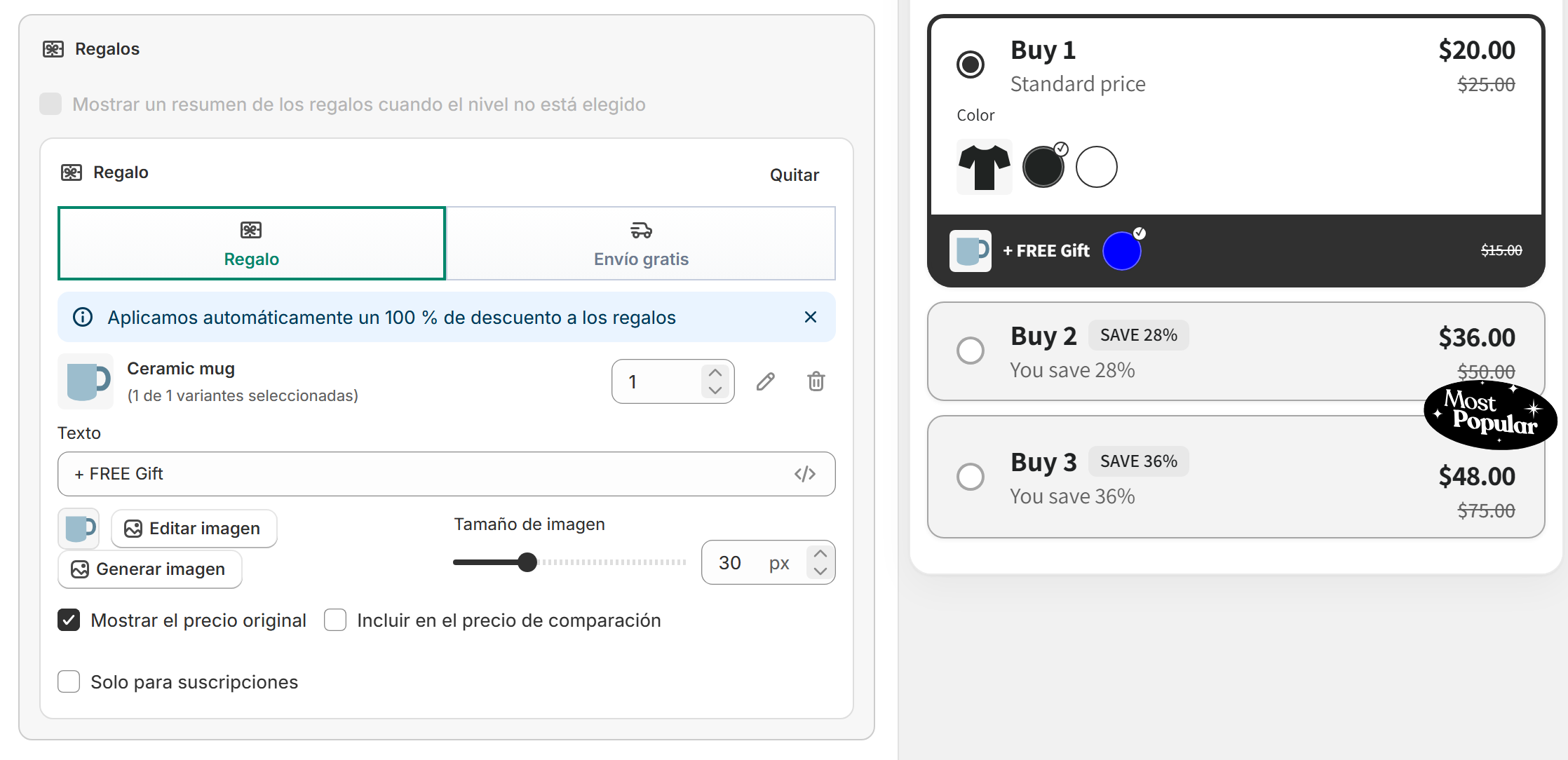
Haz clic en Agregar regalo y elige una de las dos opciones. BOGOX aplica automáticamente un 100 % de descuento a los regalos.
Un regalo: elige Regalo y haz clic en Seleccionar producto, o elige Envío gratis. Después ajusta el Texto (empieza como «+ FREE Gift» o «+ FREE Shipping», en inglés, y puedes reescribirlo), la imagen y su Tamaño de imagen. En los regalos de producto, Generar imagen crea una imagen de regalo con la foto del producto, y puedes activar Mostrar el precio original e Incluir en el precio de comparación. En el envío gratis, Excluir envíos por encima de un importe te deja fijar una Tarifa de envío máxima.
Varios regalos a elegir: haz clic en Seleccionar productos para elegir los regalos disponibles y fija la Cantidad máxima que puede elegir el cliente. El cliente ve el Texto antes de elegir («Choose 2 FREE gifts» por defecto), elige sus regalos en una ventana y luego ve el Texto después de elegir («2 FREE gifts selected»). Ambos vienen en inglés y puedes reescribirlos.
Con dos o más regalos sueltos, Mostrar un resumen de los regalos cuando el nivel no está elegido los agrupa en una línea, titulada «{{gifts_count}} Free Gifts Included» hasta que cambies el Título del resumen. Cualquier regalo puede limitarse a suscriptores con Solo para suscripciones.
Productos adicionales, personalización y puntos destacados
Agregar producto adicional: añade una línea con una casilla para que el cliente sume otro producto con descuento. En Origen del producto, elige Producto elegido y selecciónalo, o Producto complementario para usar los configurados en Shopify Search & Discovery. Ajusta el Tipo de precio, el Texto («+ Add at {{saved_percentage}} discount» por defecto, en inglés y reescribible) y una imagen. Activa Mostrar solo si el cliente elige este nivel para ocultarlo en los demás niveles. Puedes añadir hasta 20 por nivel.
Agregar personalización: añade una línea donde el cliente escribe un texto propio, como un nombre para grabar. Ajusta el Título, el Subtítulo y el Nombre del campo en el carrito, la etiqueta que acompaña al texto en el carrito y en el pedido. Activa Exigir personalización para que sea obligatoria. La personalización de pago no está disponible, así que deja el Precio por unidad en 0.
Agregar puntos destacados: añade una lista corta de ventajas con un icono, como «Devoluciones gratis». Escribe cada línea, usa Agregar punto para sumar más y elige Diseño, Tamaño, Color de texto, Tipo de icono y Color del icono. Mostrarlos solo en el nivel elegido los oculta en los demás.
Cuál usar en cada caso
Usa una imagen o una imagen destacada cuando el propio pack vende la oferta. Usa un regalo o el envío gratis para que un nivel más grande sea la opción obvia. Usa un producto adicional para un complemento natural, la personalización para productos que la gente personaliza y los puntos destacados para dos o tres razones cortas de compra. Los textos de estas líneas aceptan los mismos valores que los textos del nivel, y la vista previa muestra exactamente lo que verán tus clientes. Para quitar un producto adicional, un regalo o la personalización, haz clic en Quitar en su tarjeta; para los puntos destacados, en Quitar todos.