
Instalar BOGOX y activarlo en tu tema
Instala BOGOX desde la Shopify App Store y activa la inserción de la app en tu tema para que tus ofertas aparezcan en tus páginas de producto.
Escrito por Miguel Zamora
En esta página
BOGOX muestra tus ofertas en tus páginas de producto. Para eso, la app tiene que estar instalada y BOGOX tiene que estar activado en tu tema (en Shopify se llama inserción de app). Te llevará unos dos minutos.
Paso 1: Instala BOGOX
Abre la página de BOGOX en la Shopify App Store y selecciona Instalar.
Revisa los permisos y confirma la instalación.
BOGOX se abre en tu panel de Shopify y muestra Primeros pasos en la página de inicio.
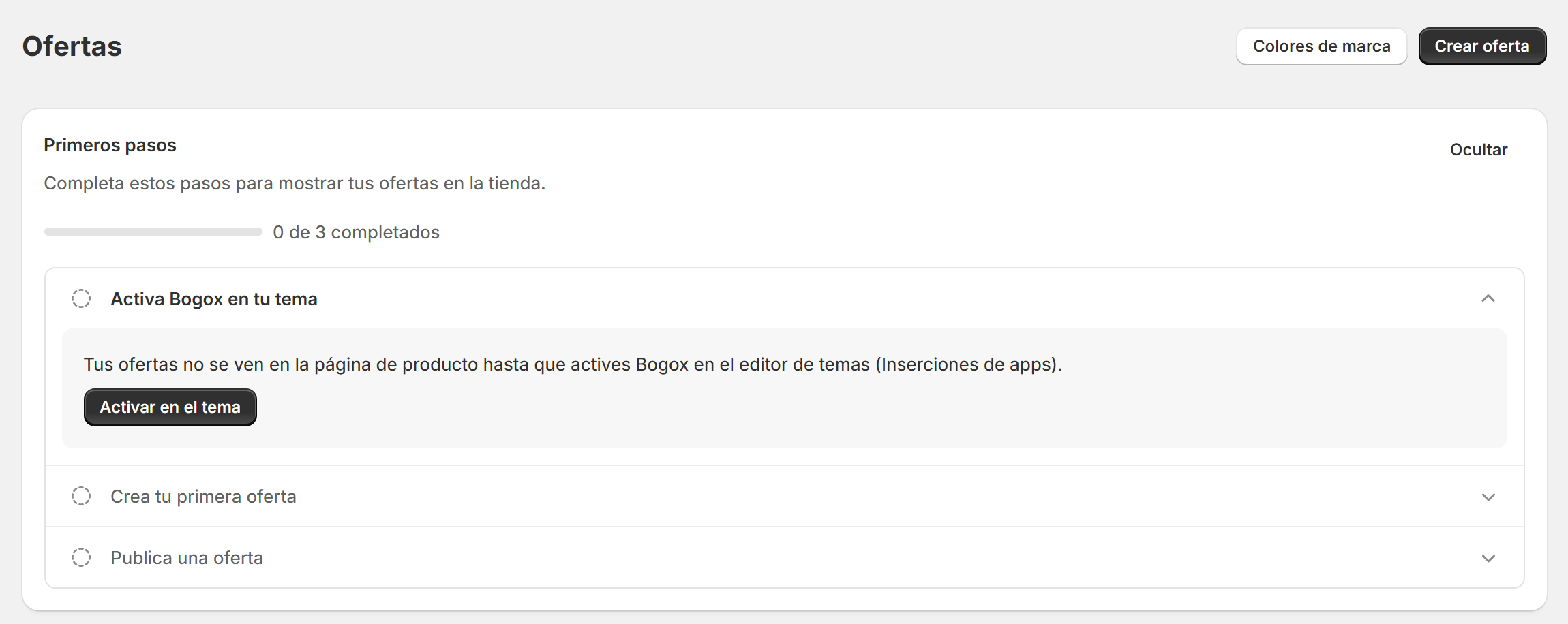
Paso 2: Activa BOGOX en tu tema
Tus ofertas no se ven en las páginas de producto hasta que actives BOGOX en tu tema.
En Primeros pasos, abre el paso Activa Bogox en tu tema.
Selecciona Activar en el tema. El editor de temas se abre en Inserciones de apps.
Busca Bogox Upsell, Cross-sell y activa su interruptor.
Selecciona Guardar, arriba a la derecha del editor de temas.
También puedes llegar a mano: en tu panel de Shopify ve a Tienda online → Temas, selecciona Personalizar en tu tema publicado y abre Inserciones de apps en la barra lateral izquierda.
Paso 3: Comprueba que está activo
Vuelve a BOGOX. En Primeros pasos, el primer paso muestra ahora Bogox está activo en tu tema y aparece como completado.
Si sigue apareciendo como desactivado, comprueba que seleccionaste Guardar en el editor de temas y que lo activaste en tu tema publicado.